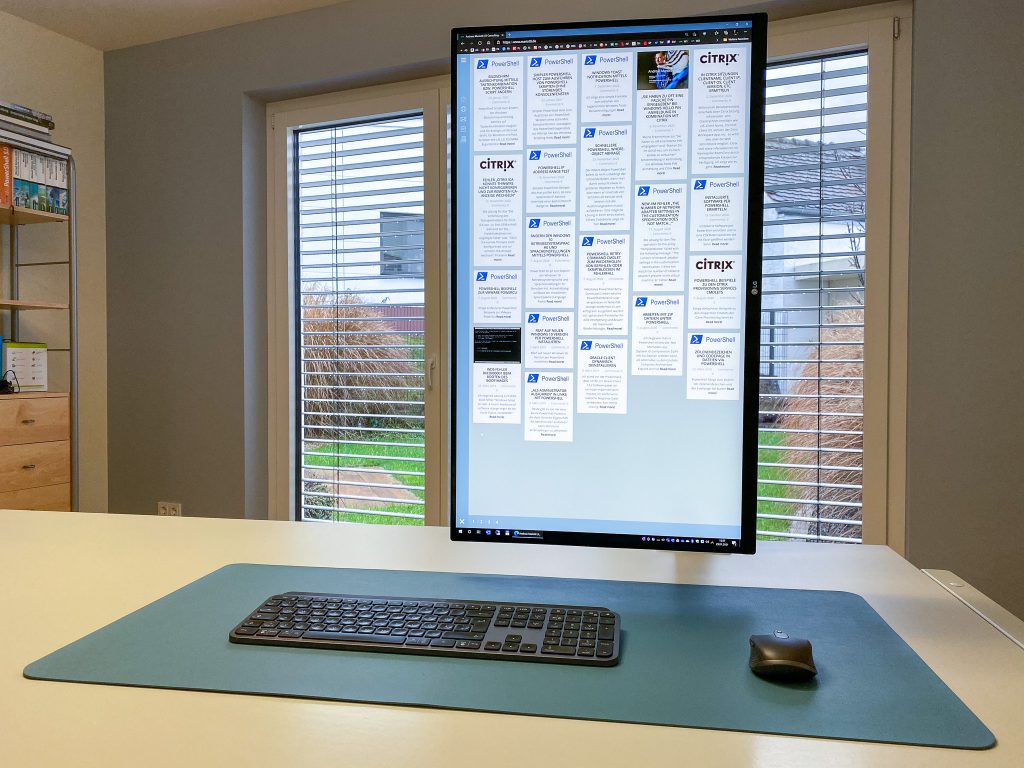
Bei Monitoren mit Pivot-Funktion die sich horizontal als auch vertikal ausrichten lassen, muss man nach dem ändern der Ausrichten des Monitors noch in die Windows Anzeigeneinstellungen um dort die Ausrichtung ebenfalls anzupassen. Leider gibt es in Windows keine Tastenkombination mit der man das unkompliziert machen könnte. Im Internet wird zwar öfter die Tastenkombination CTRL+ALT+CURSOR oder CTRL-ALT-R genannt, aber das ist eine Funktionen des Intel bzw. Nvidia Grafikkartentreibers, wenn man aber eine andere Grafikkarte hat, wie z.B. von AMD, dann hat funktioniert das leider nicht.
Aus diesem Grund möchte ich hier eine Lösung für die Problematik in Form eines selbst erstellten PowerShell Skriptes aufzeigen. Das Skript Ändern der Ausrichtung in 90 Grad Schritte mittels der Tastenkombination CTRL-ALT-R, und zwar unabhängig vom Grafikkartentreiber.
Das Skript muss einmal manuell mittels PowerShell ausgeführt werden und installiert sich dabei automatisch selbst. Man findet nach der Installation im Startmenü einen „Rotate Screen“ Link der auf das Skript verweist, und auf die CTRL-ALT-R Tastenkombination reagiert.
Hier gibt es das PowerShell Skript als Download: RotateScreen.zip
Hallo,
muss ich etwas beachten beim Ausführen der Datei? Wenn ich diese mit Powershell öffne, tut sich nichts und die Tastenkombination funktioniert leider auch nicht.
Kam beim Ausführen eine Fehlermeldung?
Ist im Startmenü die „Rotate Screen“ Verknüpfung erstellt worden? Was passiert, wenn man auf die „Rotate Screen“ Verknüpfung im Startmenü klickt?
Um welche Grafikkarte geht es?
H Andreas,
super nützlich, vielen Dank!
Habe es noch so abgeändert, dass es nur 2 Seiten gibt (DEFAULT und 90°), anders stelle ich meinen Monitor nicht.
VG
Joe